Introducción a Canvas en ChatGPT
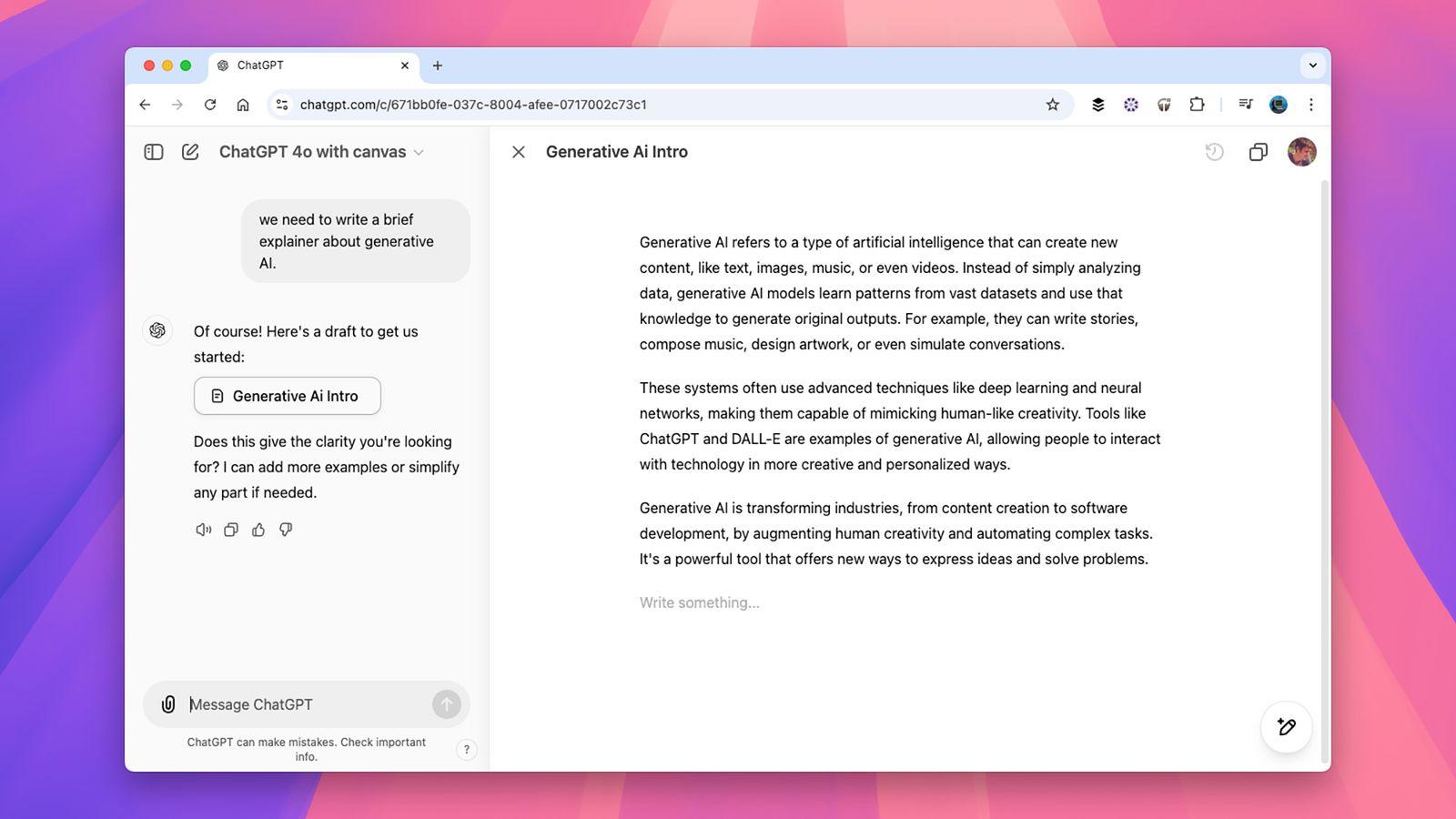
Canvas, una función exclusiva para los suscriptores de pago de OpenAI, se asemeja a una versión mejorada de Google Docs impulsada por inteligencia artificial. Este innovador espacio de trabajo permite a los usuarios colaborar de manera más eficaz con la IA, transformando la experiencia de escritura y programación.
Acceso a Canvas
Para utilizar Canvas, es necesario ser suscriptor de ChatGPT Enterprise, ChatGPT Pro o ChatGPT Plus, con precios a partir de 20 dólares al mes. Una vez que accedas, encontrarás la opción de Canvas en el menú desplegable en la esquina superior izquierda de la pantalla de conversación.
Comenzando con Canvas
Al seleccionar Canvas como tu modelo de IA, puedes interactuar con ChatGPT como lo harías habitualmente. Simplemente utiliza el cuadro de texto para especificar el tipo de contenido que deseas generar, ya sea texto o código. Es importante mencionar que deseas crear un nuevo lienzo, usando frases como «Crear un documento» o «Iniciar un lienzo».
Una vez que la interfaz de Canvas esté activa, observarás el panel de chat habitual a la izquierda y el contenido en el que estás trabajando a la derecha. Desde allí, tienes varias opciones: puedes ingresar nuevos mensajes para generar más texto o código, editar manualmente en el lienzo, o seleccionar contenido generado por ChatGPT para solicitar revisiones.
Características de colaboración
Canvas fomenta una colaboración más dinámica. En la esquina superior derecha, podrás acceder a versiones anteriores del documento o copiar texto a otros lugares. La caja de herramientas emergente en la esquina inferior derecha te brindará diversas funciones, adaptadas a si estás generando texto o programando.
Para quienes escriben, las herramientas incluyen opciones para sugerir ediciones, ajustar la extensión de las respuestas, cambiar la complejidad del texto, pulir el contenido o añadir emojis. Por ejemplo, puedes modificar el «Nivel de lectura» utilizando un control deslizante para ajustar la dificultad del texto.
Para la programación, las herramientas te permitirán revisar el código, traducirlo a otros lenguajes, corregir errores y añadir comentarios. Al elegir «Añadir registros», por ejemplo, ChatGPT puede incluir declaraciones de registro en tu código automáticamente.
Colaboración en documentos
Canvas también proporciona herramientas para el formateo y el control de versiones. Al ser escritor, centraré esta discusión en las opciones de escritura, aunque las funcionalidades para la programación son similares.
Puedes hacer clic dentro del texto generado por ChatGPT para realizar modificaciones o añadir nuevos párrafos. Si seleccionas texto, se abrirá una ventana donde podrás solicitar cambios específicos, como mejorar la claridad o ampliar ideas. Cada párrafo tiene un icono de comentario que permite centrar la atención en secciones específicas, facilitando interacciones más profundas.
Las preguntas dirigidas a ChatGPT no tienen que ser únicamente sobre modificaciones de texto; también puedes indagar sobre la reubicación de párrafos o solicitar explicaciones sin realizar cambios.
A medida que interactúas con ChatGPT, este te informará sobre sus acciones en el panel de la izquierda, y podrás evaluar sus respuestas con un simple clic. Si lo prefieres, puedes llevar a cabo toda la edición y colaboración a través de la conversación en el panel izquierdo.
Aunque las herramientas de formato son limitadas, puedes resaltar texto para ponerlo en negrita o cursiva, crear títulos y pedir a ChatGPT que inserte encabezados donde sea necesario. Esta forma interactiva de trabajar con la IA resulta especialmente útil para aquellos que desean mantener un grado de control sobre el proceso creativo.