Google Vids: Una herramienta versátil en Google Workspace
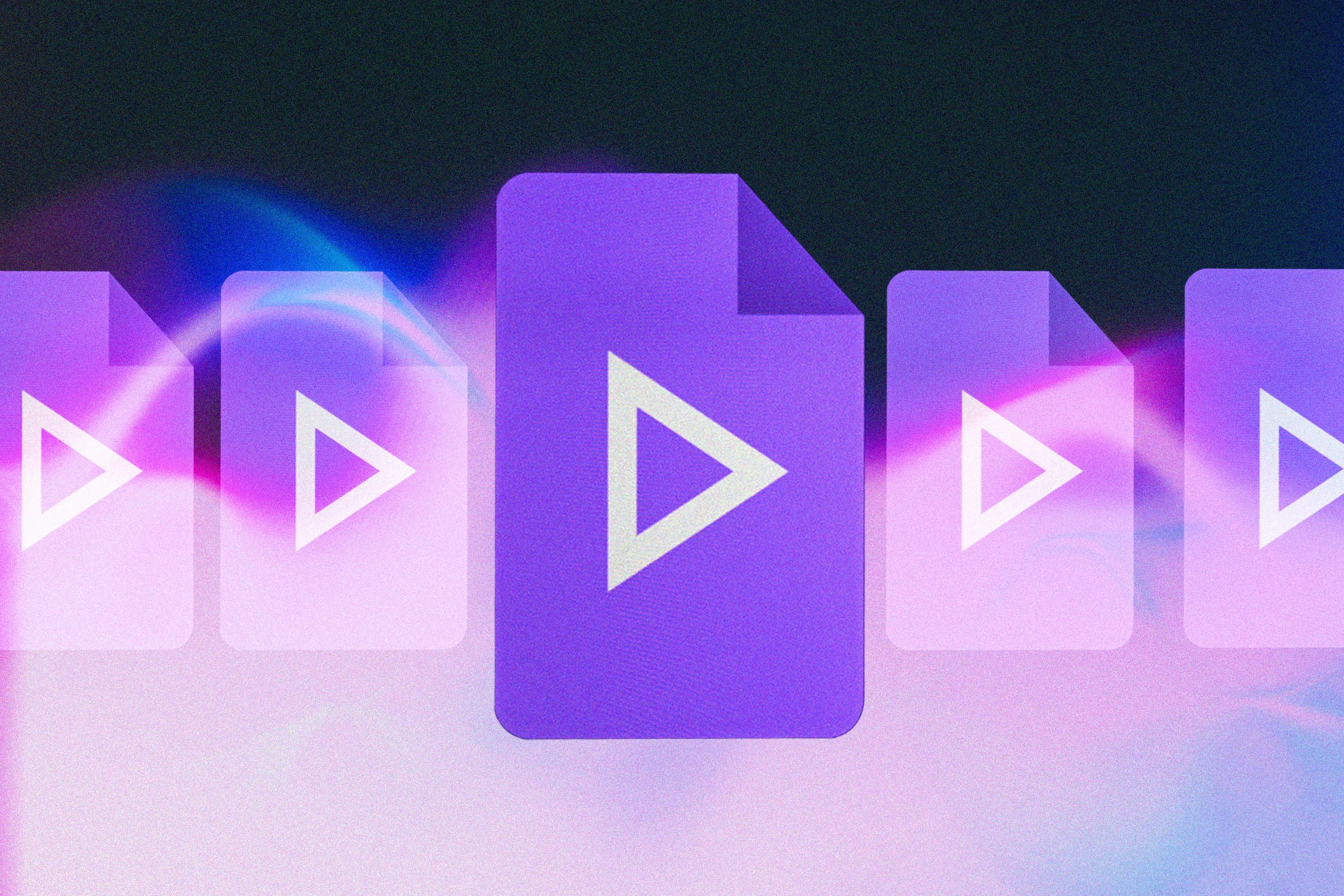
Cuando se habla de las aplicaciones en línea que forman parte de Google Workspace, es común que se mencionen herramientas como Google Drive, Gmail, Google Docs, Google Sheets y Google Slides. Estas aplicaciones, conocidas por su rapidez y ligereza, facilitan el trabajo en cualquier navegador. Sin embargo, el ecosistema de Google Workspace incluye una herramienta menos conocida, pero igualmente valiosa: Google Vids.
Esta aplicación de edición de video en línea fue lanzada inicialmente en 2024, dirigida a usuarios empresariales y corporativos, y se abrió a los usuarios particulares en 2026. Desde su lanzamiento, Google Vids ha seguido recibiendo actualizaciones periódicas, lo que la convierte en una opción interesante para quienes buscan editar videos de manera sencilla.
Aunque Google Vids es gratuita y se ejecuta en un navegador web, es importante señalar que no está diseñada para ediciones de nivel profesional. No ofrece capacidades de alta resolución ni múltiples pistas de audio, pero resulta adecuada para un uso personal y aficionado. Su interfaz intuitiva permite a los usuarios aprender rápidamente lo básico y empezar a crear contenido audiovisual.
Acceso y opciones de creación en Google Vids
Localizar Google Vids es un proceso sencillo. Puedes acceder a ella a través de Google Drive en la web, haciendo clic en «Nuevo» y seleccionando «Google Vids», o bien dirigiéndote directamente a la página de la aplicación. Desde allí, podrás iniciar un nuevo proyecto haciendo clic en el botón «+» que se encuentra debajo de «Crear un nuevo video». Esta página también te mostrará los videos que has creado anteriormente.
Al comenzar, tienes varias opciones disponibles. Puedes optar por crear un «Video en blanco» o utilizar herramientas que faciliten el proceso. Entre estas opciones se incluyen la generación de clips utilizando inteligencia artificial con el modelo Veo 3.1, la conversión de presentaciones en videos, el uso de plantillas, la carga de videos existentes, la creación de pistas musicales con IA, la grabación en tiempo real, la producción de clips con avatares generados por IA o la creación de guiones gráficos. Además, es posible seleccionar la orientación del video desde la parte superior de la interfaz.
Para quienes son nuevos en Google Vids, la opción de «Plantillas» en la pantalla de inicio puede ser especialmente útil para facilitar el inicio del proceso creativo. Al elegir una plantilla, es recomendable enfocarse en el diseño y la estructura, más que en el tema en sí. Al pasar el cursor sobre las miniaturas de las plantillas, podrás ver una vista previa animada que te ayudará a decidir cuál se ajusta mejor a tus necesidades. Una vez seleccionada la plantilla, podrás elegir entre utilizarla en su totalidad o solo algunas de sus escenas, antes de acceder a la interfaz de edición de video.
Interfaz de edición y familiaridad en el uso
La interfaz de Google Vids es amigable y accesible, especialmente para aquellos que han utilizado editores de video basados en línea de tiempo. En la parte inferior de la pantalla, encontrarás las pistas de video y audio, mientras que la ventana principal muestra el segmento del video seleccionado en cualquier momento. En el panel derecho, tendrás las opciones de edición para modificar lo que esté seleccionado.
Esta disposición permite a los usuarios trabajar de manera eficiente en sus proyectos, facilitando la edición de contenido audiovisual sin complicaciones. Google Vids se presenta así como una opción atractiva para quienes desean explorar su creatividad en la creación de videos, sin necesidad de contar con herramientas complejas o conocimientos avanzados en edición.